
Tutorial do DevPulse AI
Da instalação a cada tela do app, com capturas. Use o índice para ir direto ao que precisa.
1. Instalação
O DevPulse AI é distribuído como instalador para Windows e pacote .deb para Linux. Baixe na página de download — basta informar seu e-mail.
Windows
- Baixe DevPulse AI_0.1.0_x64-setup.exe (recomendado). O
.msié para instalação gerenciada por TI. - Dê dois cliques no arquivo. Se o Windows mostrar “O Windows protegeu o computador” (SmartScreen), clique em Mais informações → Executar assim mesmo. O aviso aparece porque o instalador ainda não tem assinatura digital paga; ele não indica um problema no arquivo.
- Siga o assistente. Ao final, o DevPulse abre sozinho e passa a iniciar com o atalho do Menu Iniciar.
Linux (Ubuntu, Debian, Mint, Pop!_OS)
No terminal, na pasta onde o arquivo foi baixado:
sudo apt install ./"DevPulse AI_0.1.0_amd64.deb"O apt instala as dependências (WebKitGTK, GTK 3 e AppIndicator). Depois, abra DevPulse AI pelo menu de aplicativos.
Abriu o arquivo pela Central de Aplicativos? Ela mostra “Potencialmente inseguro — Este pacote é fornecido por terceiros”. O aviso aparece para qualquer .deb que não vem dos repositórios oficiais do Ubuntu (o mesmo acontece com Chrome, VS Code e Zoom) e não indica problema no arquivo. Você pode confirmar a instalação ali mesmo ou usar o comando acima, que não mostra o aviso. Para conferir que o arquivo é o original, compare o SHA-256 exibido na página de download com o resultado de sha256sum.
GNOME com Wayland: na primeira abertura, o sistema pergunta se o DevPulse pode registrar os atalhos globais Ctrl+Shift+D e Ctrl+Shift+P. Responda à janela — enquanto ela estiver aberta (às vezes atrás da mini-pill), o restante da tela não responde. Procure-a com Alt+Tab se não a vir.
Requisitos
- Windows 10 ou 11, 64 bits (o WebView2 vem com o sistema ou é instalado pelo assistente).
- Linux 64 bits com WebKitGTK 4.1 — Ubuntu 22.04+, Debian 12+ ou derivados.
- Para os recursos de agente: Claude Code instalado e com login feito. Sem ele, o diff ao vivo, os gastos do proxy e as ferramentas continuam funcionando.
Desinstalar
No Windows, use Configurações → Aplicativos. No Linux, sudo apt remove dev-pulse-ai. Seus dados ficam em ~/.local/share/ai.devpulse.desktop (Linux) ou %APPDATA%\ai.devpulse.desktop (Windows) e podem ser apagados à mão — ou antes, pelo botão em Segurança.
2. Primeiro uso
Ao abrir, o DevPulse mostra a mini-pill no topo da tela e coloca o ícone na bandeja do sistema. O painel principal começa escondido: abra-o pelo botão de expandir da pill, pelo menu da bandeja ou com Ctrl+Shift+D.
Adicionar um projeto
- Abra o painel e vá em Código.
- Clique em Adicionar projeto e escolha a pasta do repositório.
- Pronto: a partir daí cada arquivo alterado na pasta aparece na lista, com o diff. Pastas como
.git,node_modulesetargetsão ignoradas, assim como o que estiver no seu.gitignore.
Conectar o Claude Code
Não há nada a configurar: o DevPulse lê os transcripts que o Claude Code já grava em ~/.claude/projects. Sessões, modelo, tokens, custo, contexto e a intenção declarada aparecem sozinhos em Agentes e na pill. Para importar o histórico, defina quantos dias ler em Configurações → Integrações.
Para aprovar edições antes da gravação, instale os hooks em Segurança e ligue o portão de aprovação.
Onde o app fica
- Fechar (×) no painel não encerra o app: ele volta para a bandeja e a mini-pill reaparece.
- Com o painel aberto, a pill flutuante se esconde e a mesma barra aparece encaixada no topo do painel.
- Para sair de verdade, use Sair do DevPulse AI no menu da bandeja.
3. Mini-pill
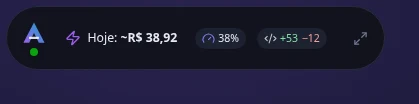
A mini-pill é uma barra sempre visível com os números que importam enquanto o agente trabalha. Cada bloco é clicável e abre a seção correspondente do painel.

O que cada anel mostra
| Bloco | O que significa |
|---|---|
| Orçamento | Quanto do orçamento ativo (de preferência o diário) já foi gasto. Fica amarelo ao passar do alerta e vermelho ao estourar. Sem orçamento, mostra o gasto do dia e o atalho Configurar. |
| Burn rate | Gasto por hora no ritmo atual e a diferença para a sua média dos últimos 7 dias. O anel enche quando o ritmo chega ao dobro da média. |
| Sessão atual | Custo da sessão de agente que está trabalhando agora (ou a mais recente nas últimas 24 h). O anel mostra a fatia dela no gasto de hoje. |
| Opus · Sonnet · Haiku | Um anel por modelo com o gasto de hoje e a fatia de cada um. Versões diferentes do mesmo modelo são somadas; outros modelos ganham anel próprio. |
| Todos os modelos | Total de hoje, somando todos os modelos e os ajustes de custo reportado. |
| Agentes | Sessões ativas sobre conhecidas (ex.: 2/3). |
| Sessão · Todos · Sonnet (limites) | Limites do plano Claude: a janela de 5 horas, o limite semanal de todos os modelos e o semanal por modelo, com o horário de reset (↻). Amarelo a partir de 70%, vermelho a partir de 90%. Passe o mouse para ver o detalhe; clique para atualizar. |
| Atividade de código | Linhas adicionadas e removidas na sessão; pulsa enquanto o agente escreve. |
| Botão vermelho | Kill Switch: interrompe agentes cadastrados (aparece quando há algo para interromper). |
Limites do plano exigem o Claude Code com login de uma assinatura (Pro/Max). O DevPulse só lê o token que o Claude Code já guarda e consulta a Anthropic a cada minuto, no máximo.
Versão compacta
O botão de compactar (ícone de setas para dentro) troca a pill por uma versão mínima com o gasto do dia, o percentual da sessão de 5 h e a atividade de código. O de expandir volta à completa. A escolha também fica em Configurações → Aparência.
Mover e encaixar
Arraste a pill por qualquer área vazia. Solte-a perto de uma borda da tela e ela encaixa nela; a posição é lembrada. Ctrl+Shift+P mostra ou esconde a pill.
4. Bandeja do sistema
Clique com o botão esquerdo no ícone da bandeja para abrir o resumo: gasto de hoje comparado a ontem, agentes das últimas 2 horas e arquivos recentes. Os três botões fazem:
- Sanitizar — procura segredos e dados pessoais no texto da área de transferência e os substitui por marcadores (ex.:
[REDACTED:ANTHROPIC_KEY]), pronto para colar num chat de IA. - Kill Switch — mesmo botão de emergência da pill.
- Abrir painel — abre a janela principal.
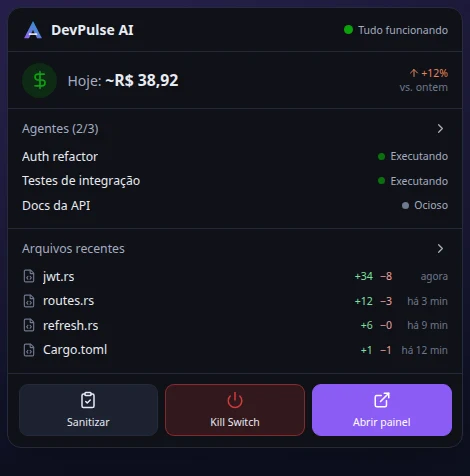
O botão direito abre o menu: Abrir resumo, Abrir painel, Abrir Diff Inspector, Mostrar/ocultar mini-pill, Sobre o DevPulse AI… e Sair.
5. Painel principal
O painel tem a barra de título própria (com o estado geral — Tudo funcionando —, o sino de notificações e a conta), o menu lateral com as seções e, no topo do conteúdo, a mesma barra da mini-pill.
- Ctrl+1 … Ctrl+9 pulam direto para cada seção, na ordem do menu.
- Ctrl+B recolhe o menu lateral para só os ícones.
- O ponto ao lado do nome indica a saúde do app: verde, amarelo (alguma fonte degradada, como cotação desatualizada) ou vermelho. Passe o mouse para ver o motivo.
6. Visão geral
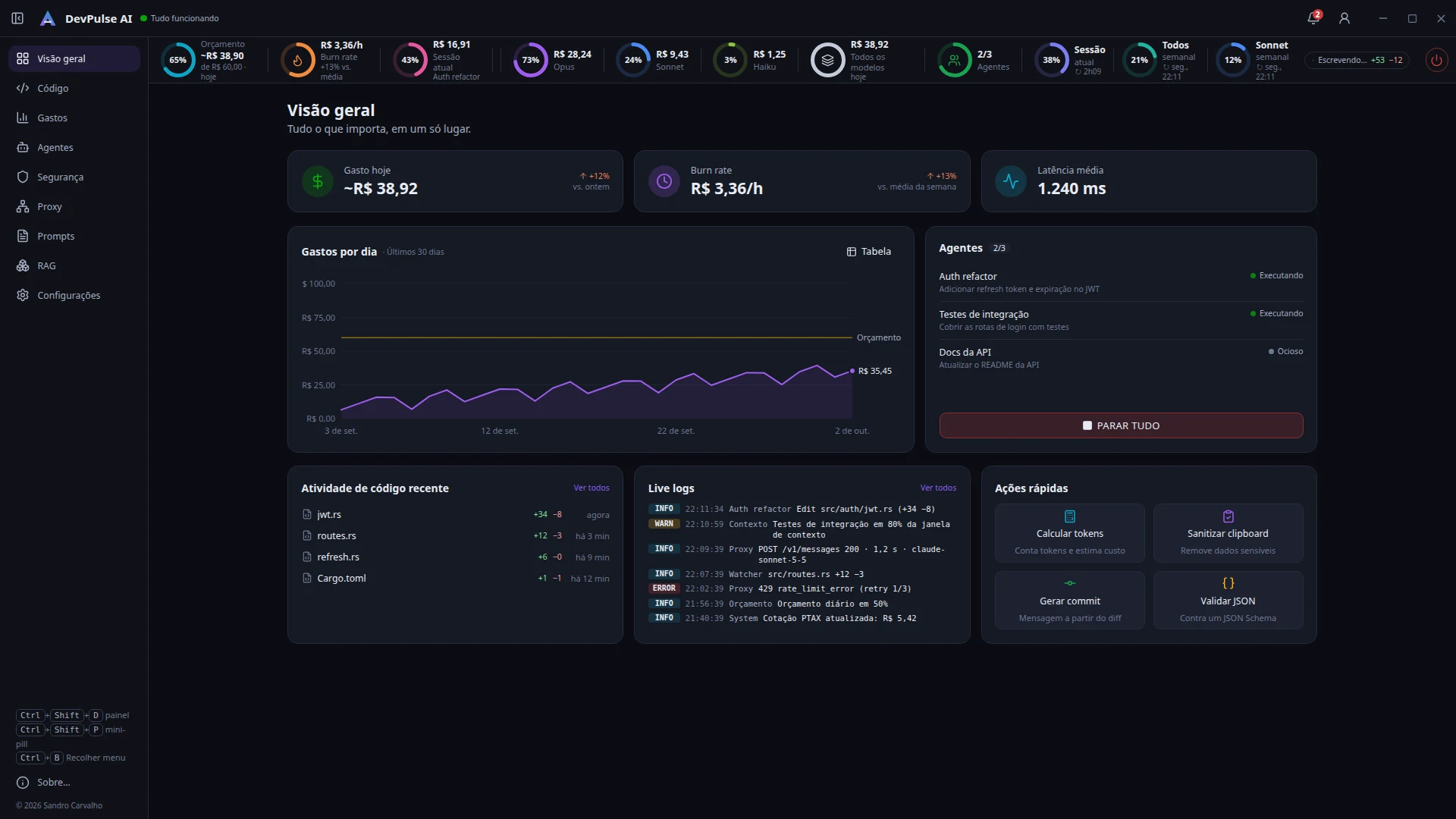
- Gasto hoje, Burn rate e Latência média (das chamadas pelo proxy), com a variação contra ontem e contra a média da semana. O
~antes de um valor indica que ele é estimado pela tabela de preços. - Gastos por dia — últimos 30 dias com a linha do orçamento diário. O botão Tabela mostra os mesmos dados em linhas.
- Agentes — sessões e seus estados (Executando, Ocioso, Aguardando aprovação, Em pausa, Erro) e o botão Parar tudo.
- Atividade de código recente e Live logs — o que mudou e o que aconteceu, com links para as seções completas.
- Ações rápidas — calcular tokens, sanitizar a área de transferência, gerar mensagem de commit e validar JSON contra um schema.
7. Código — Live Code Diff Inspector
O Diff Inspector mostra, em tempo real, cada arquivo que o agente (ou você) alterou desde o início da sessão.
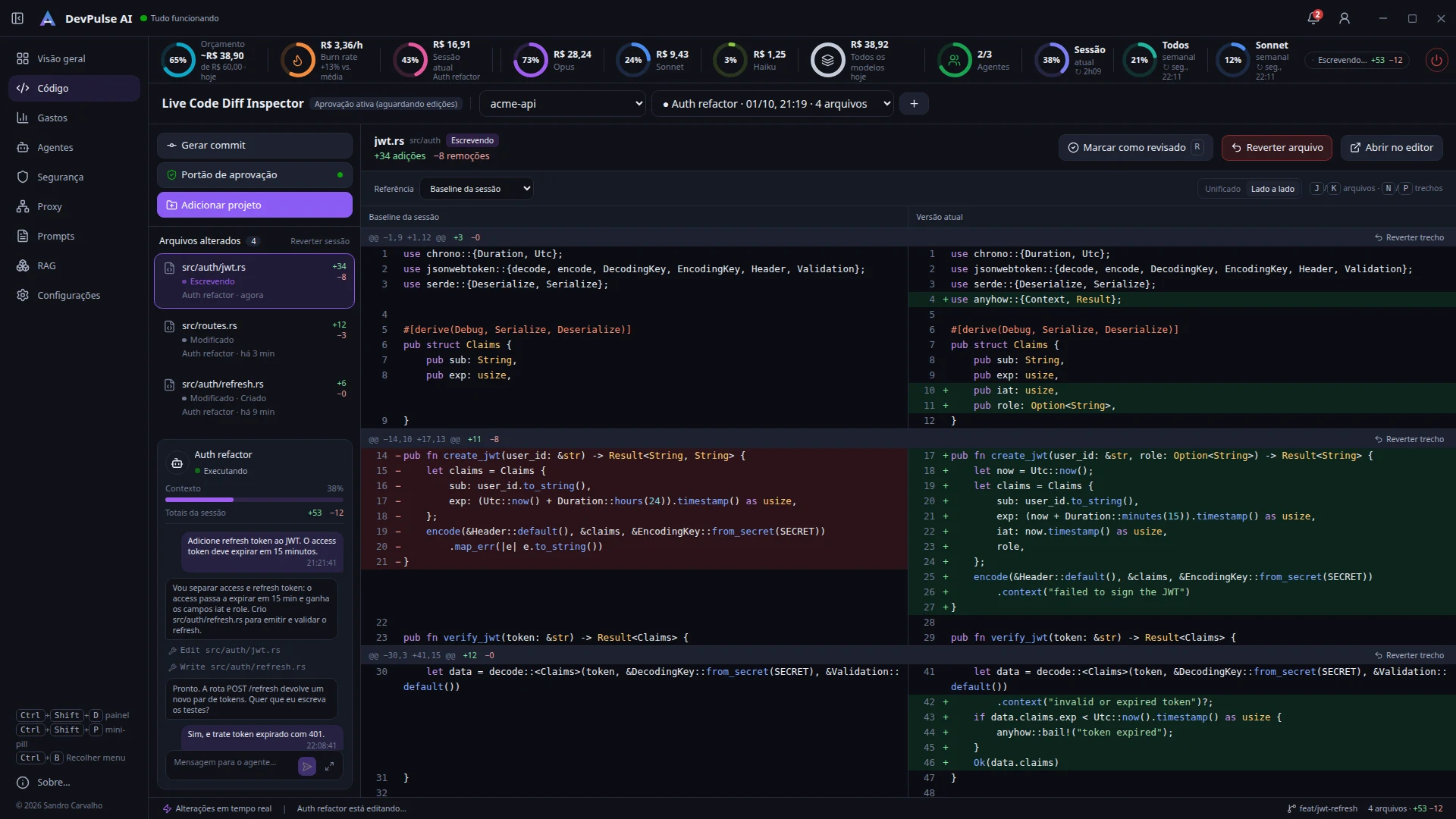
Na linha do título ficam o projeto, a sessão (● indica sessão em andamento) e o botão +, que inicia uma sessão manual — útil para começar uma “fotografia” nova antes de pedir algo ao agente. Uma sessão termina sozinha depois de alguns minutos sem alterações (configurável).
No topo da sidebar: Gerar commit, Portão de aprovação (a bolinha verde indica ligado) e Adicionar projeto. Se o agente estiver mexendo direto no branch principal, aparece um aviso amarelo.
Lista de arquivos
Cada arquivo mostra o estado — Escrevendo (alterado nos últimos segundos), Modificado, Revisado, Revertido, além de Criado e Removido —, quem alterou (o agente da sessão ou outra origem), há quanto tempo e o total de linhas +/−.
Visualizar o diff
- Referência: compare com a baseline da sessão (como o arquivo estava quando a sessão começou) ou com o HEAD (último commit).
- Unificado ou Lado a lado, com realce de sintaxe e numeração das duas versões.
- Marcar como revisado (R) para controlar o que você já leu.
- Abrir no editor leva à linha certa usando o comando configurado (ex.:
code --goto {file}:{line}).
Reverter
Você pode desfazer um trecho (botão em cada bloco do diff), o arquivo inteiro ou a sessão toda (link acima da lista). O DevPulse restaura o conteúdo do início da sessão — alterações feitas antes dela são preservadas — e confere se o arquivo não mudou enquanto você decidia. Arquivos criados na sessão só são apagados se você confirmar.
Portão de aprovação
Com os hooks do Claude Code instalados e o portão ligado, cada edição proposta pelo agente para antes de ser gravada e aparece na fila Aguardando aprovação, com o diff do que vai mudar.
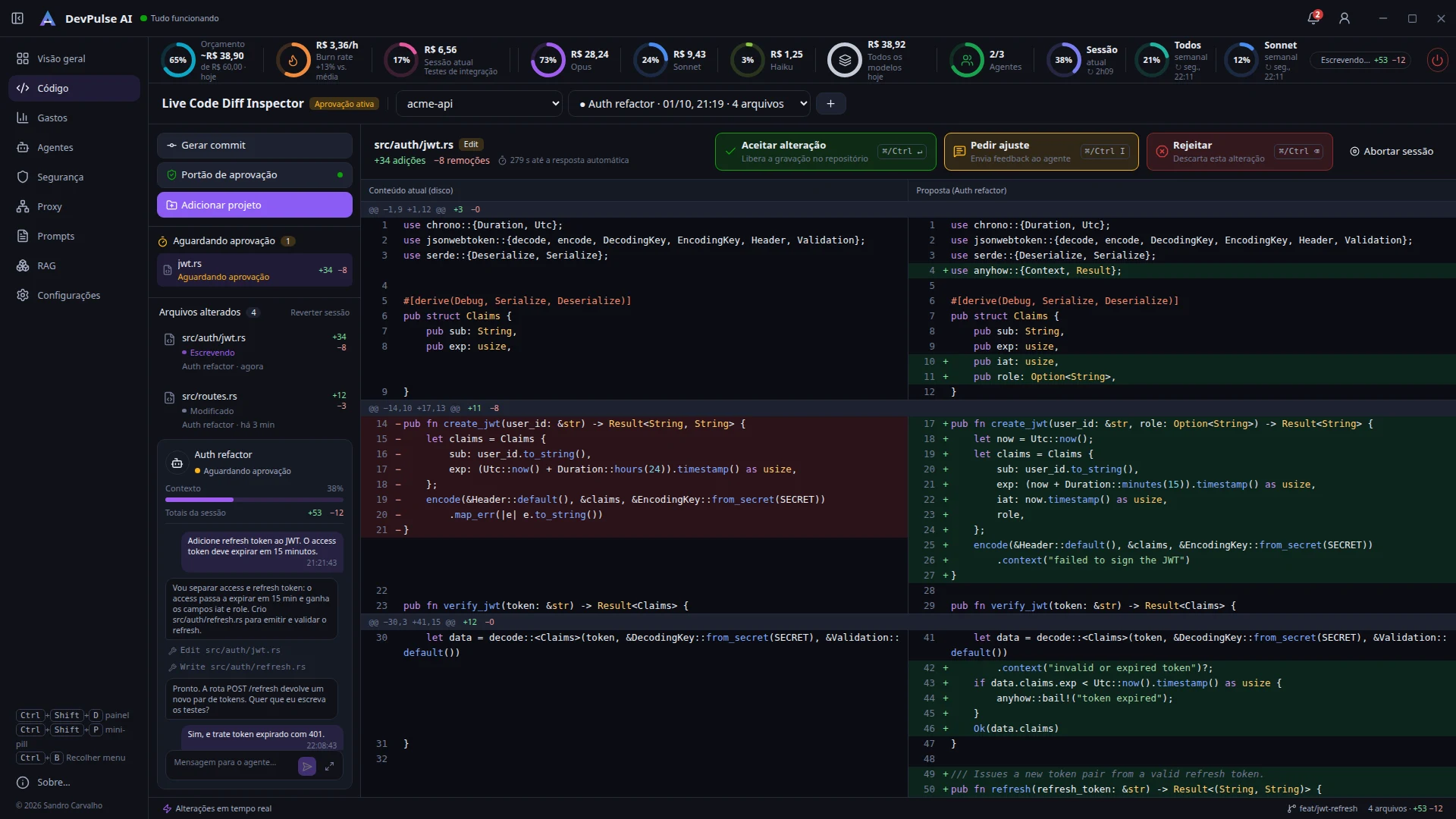
| Ação | Atalho | O que acontece |
|---|---|---|
| Aceitar alteração | Ctrl+Enter | Libera a gravação. Com várias na fila, há também Aceitar todas da fila. |
| Pedir ajuste | Ctrl+I | Abre um campo para dizer o que mudar (ex.: “use anyhow em vez de unwrap”); o agente recebe o comentário e tenta de novo. |
| Rejeitar | Ctrl+⌫ | Descarta a edição; o agente é avisado. |
| Abortar sessão | — | Nega e interrompe o agente até você mandar uma nova mensagem. |
Se você não responder em 5 minutos (300 s, configurável), o agente segue o fluxo normal dele. Se o DevPulse estiver fechado, o Claude Code também segue normalmente — os hooks nunca travam o seu trabalho.
Chat com o agente
O cartão do agente, abaixo da lista, mostra o modelo, o uso de contexto, o total de linhas e a conversa da sessão — inclusive o que você digitou no terminal. Escreva na caixa e pressione Enter para mandar uma mensagem para a mesma sessão (Shift+Enter quebra a linha).
Ctrl+M (ou o botão de expandir ao lado de enviar) abre a conversa numa caixa grande no rodapé, com texto maior. Arraste-a pela barra de título para qualquer lugar; duplo clique a recentraliza. Ctrl+M ou Esc devolve ao cartão.
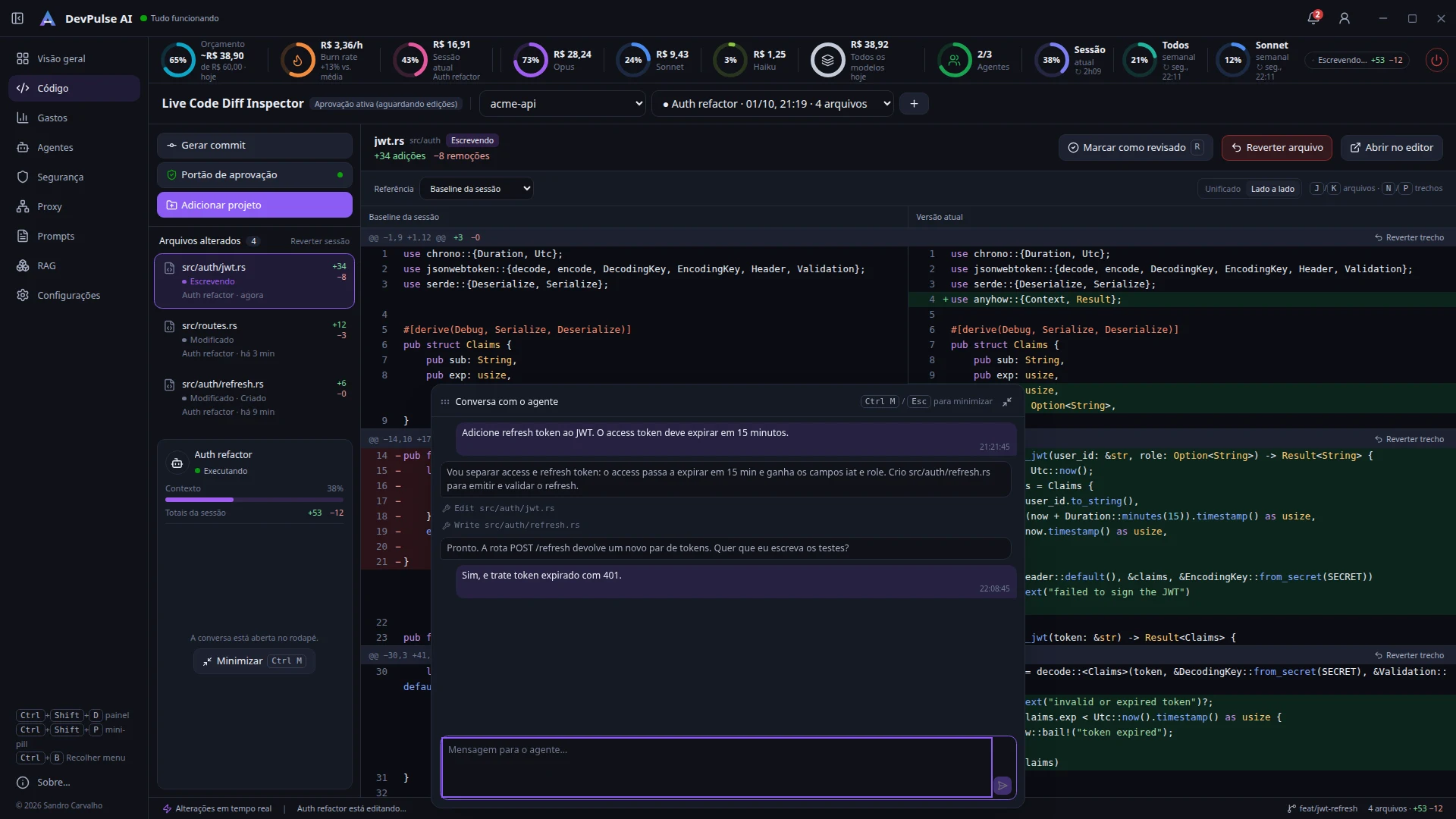
Sessão aberta em outro terminal? Para não misturar dois históricos, o DevPulse não escreve numa sessão que está em uso em outro lugar e oferece abrir uma Nova conversa neste projeto. Edições pedidas pelo chat são aplicadas direto e aparecem no diff.
Gerar commit
Gera uma mensagem a partir do diff: usa o que estiver no índice (staged) ou, se não houver nada, as alterações não commitadas. A versão local segue a convenção configurada (ex.: Conventional Commits); a opção com IA envia o diff à Anthropic com a sua chave. Revise, edite e confirme para criar o commit.
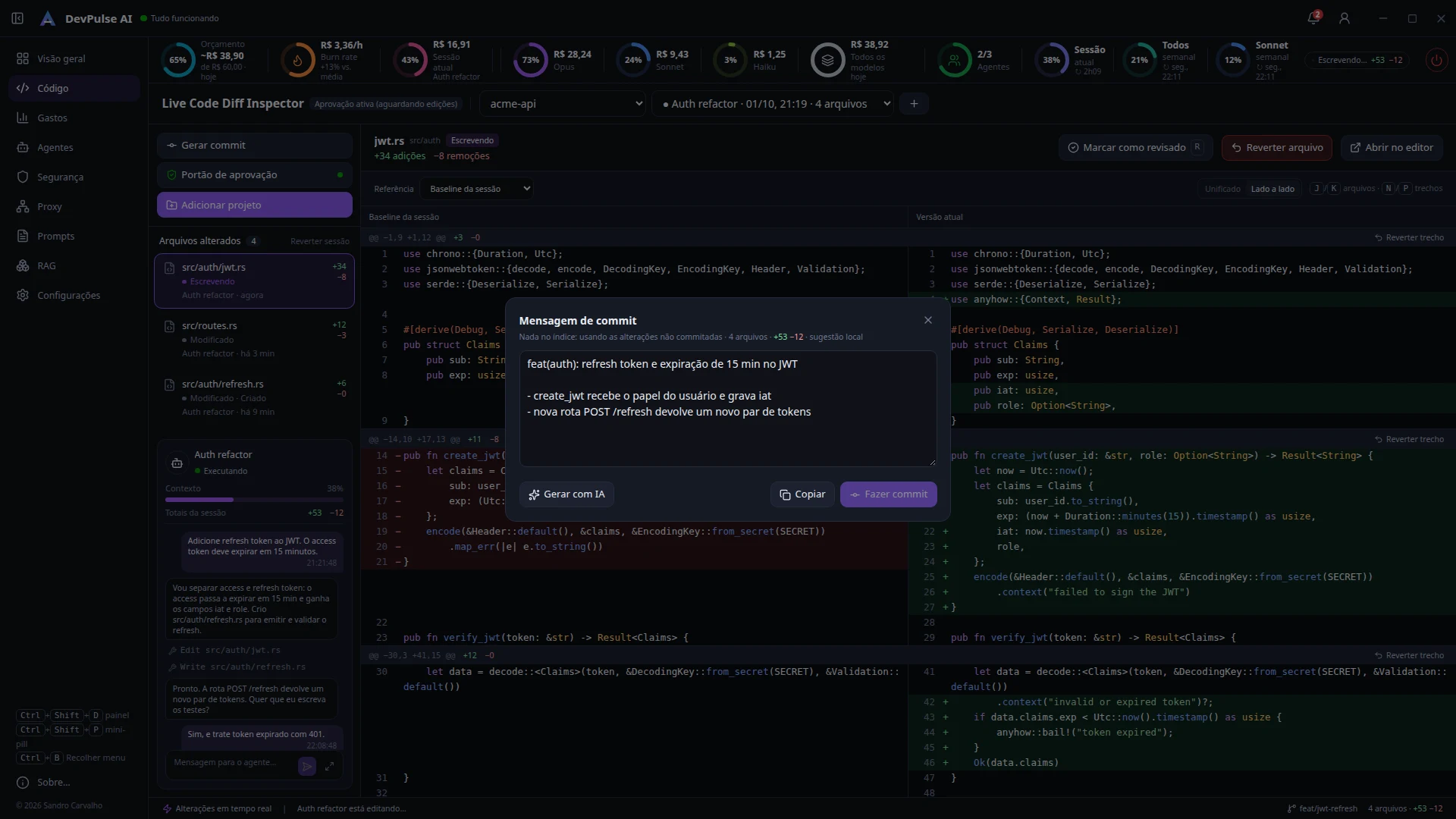
Atalhos do Diff Inspector
J/K (ou setas) próximo/anterior arquivo · N/P próximo/anterior trecho · R marcar como revisado.
8. Gastos
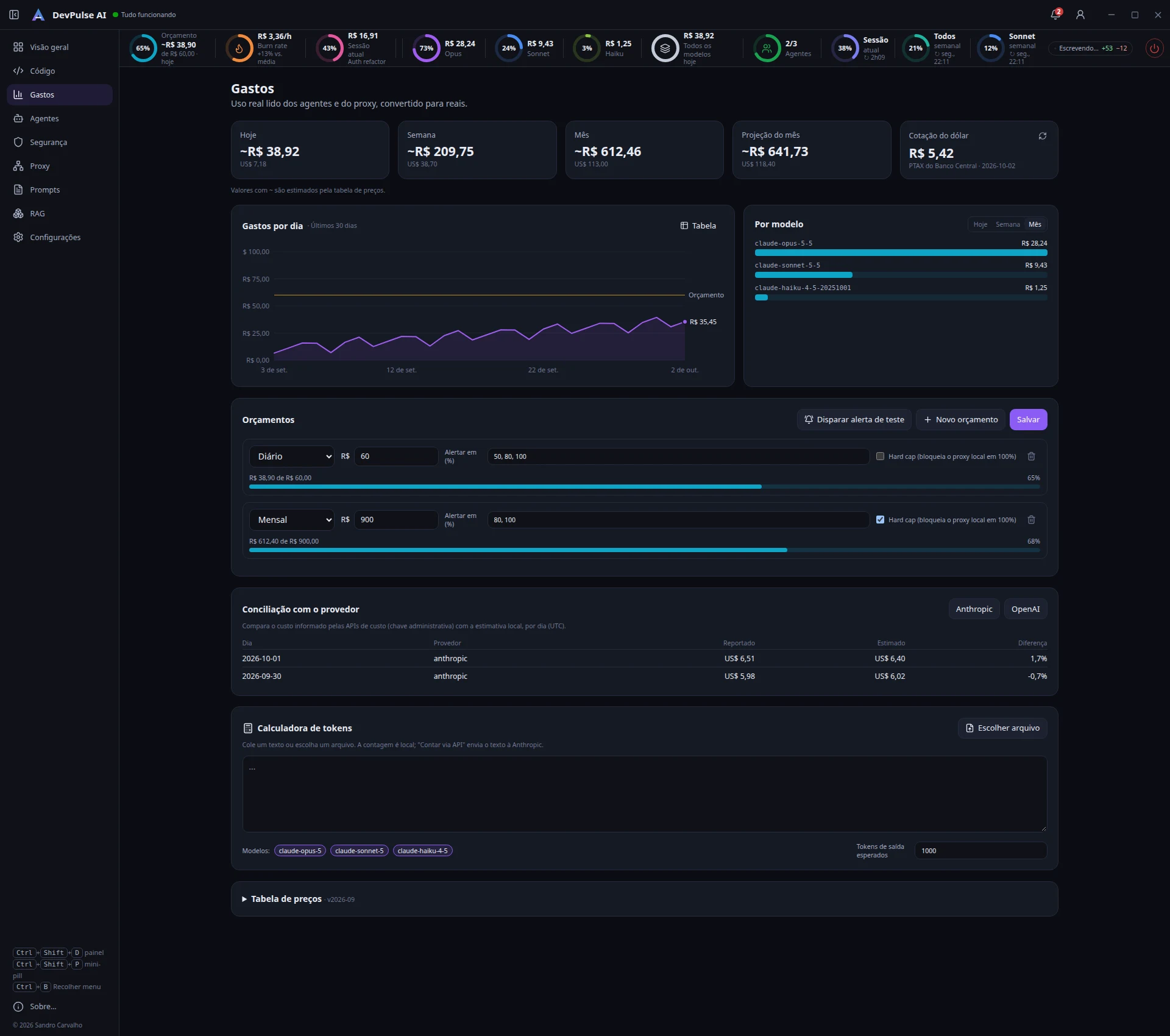
Os cartões mostram hoje, semana, mês e a projeção do mês, em reais com o valor em dólar embaixo. O gasto vem dos transcripts dos agentes (tokens reais, custo estimado pela tabela de preços) e das chamadas pelo proxy. Em planos de assinatura, o valor é o custo equivalente em API — útil para comparar modelos e sessões. Por modelo alterna entre hoje, semana e mês.
Orçamentos
Crie orçamentos diários, semanais ou mensais com os percentuais de alerta (ex.: 50, 80, 100). Ao cruzar cada um, chega uma notificação. O hard cap faz o proxy local recusar novas chamadas ao atingir 100%. Disparar alerta de teste mostra como o aviso aparece.
Cotação do dólar
Por padrão, a PTAX do Banco Central do dia (atualizada pelo botão ↻). Em Configurações → Moeda e câmbio dá para usar uma cotação fixa e somar IOF e spread do cartão.
Calculadora de tokens
Cole um texto ou escolha um arquivo para contar tokens localmente e estimar o custo em cada modelo, com os tokens de saída esperados. Contar via API pede a contagem exata à Anthropic (envia o texto).
Tabela de preços e conciliação
A tabela de preços por modelo vem com o app, mostra a data da versão e pode ser editada ou restaurada. A conciliação compara, por dia, a estimativa local com o custo informado pela API de custos da Anthropic — para isso, cadastre uma chave administrativa em Segurança.
9. Agentes
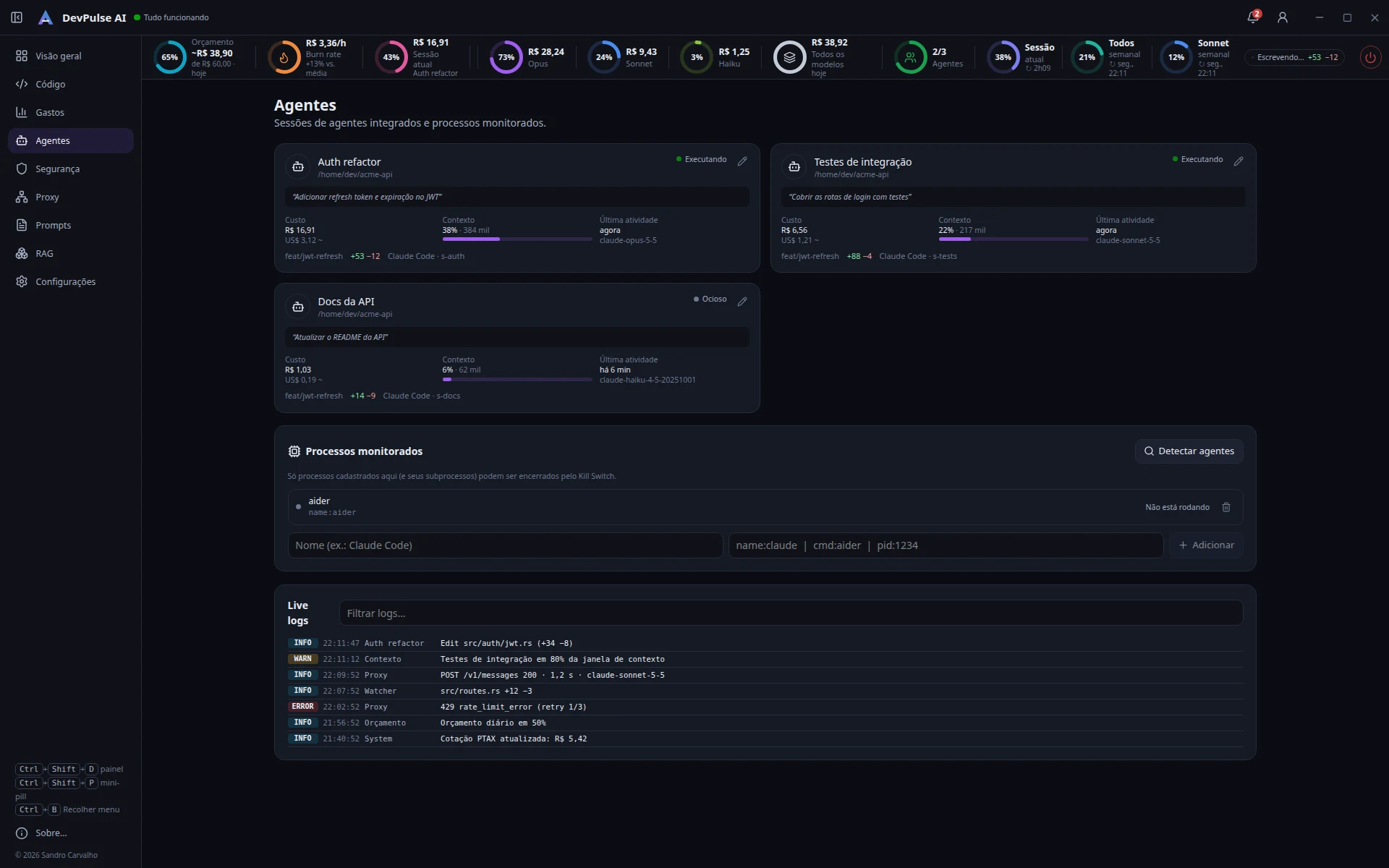
Cada sessão do Claude Code vira uma ficha com a pasta, a intenção declarada, o custo, o uso de contexto (com alerta ao passar de 80%, configurável), a última atividade, o modelo, o branch e as linhas alteradas. O lápis permite dar um nome amigável e uma descrição — o nome passa a aparecer em todo o app.
Processos monitorados
Cadastre outros agentes ou ferramentas pelo nome do processo, pela linha de comando ou pelo PID — name:aider, cmd:python agent.py, pid:1234. Detectar agentes sugere processos conhecidos que estão rodando. Só o que está cadastrado aqui (e os subprocessos) pode ser encerrado pelo Kill Switch.
Kill Switch
O botão vermelho (na pill, na bandeja e aqui) pede confirmação e então encerra os processos cadastrados — primeiro com um pedido gentil e, após o tempo de espera configurado, à força — e interrompe as sessões com aprovação pendente. O modo de emergência dispensa a confirmação.
Live logs
Tudo o que o DevPulse registrou — edições, proxy, alertas, cotação — com filtro por texto.
10. Segurança
Credenciais
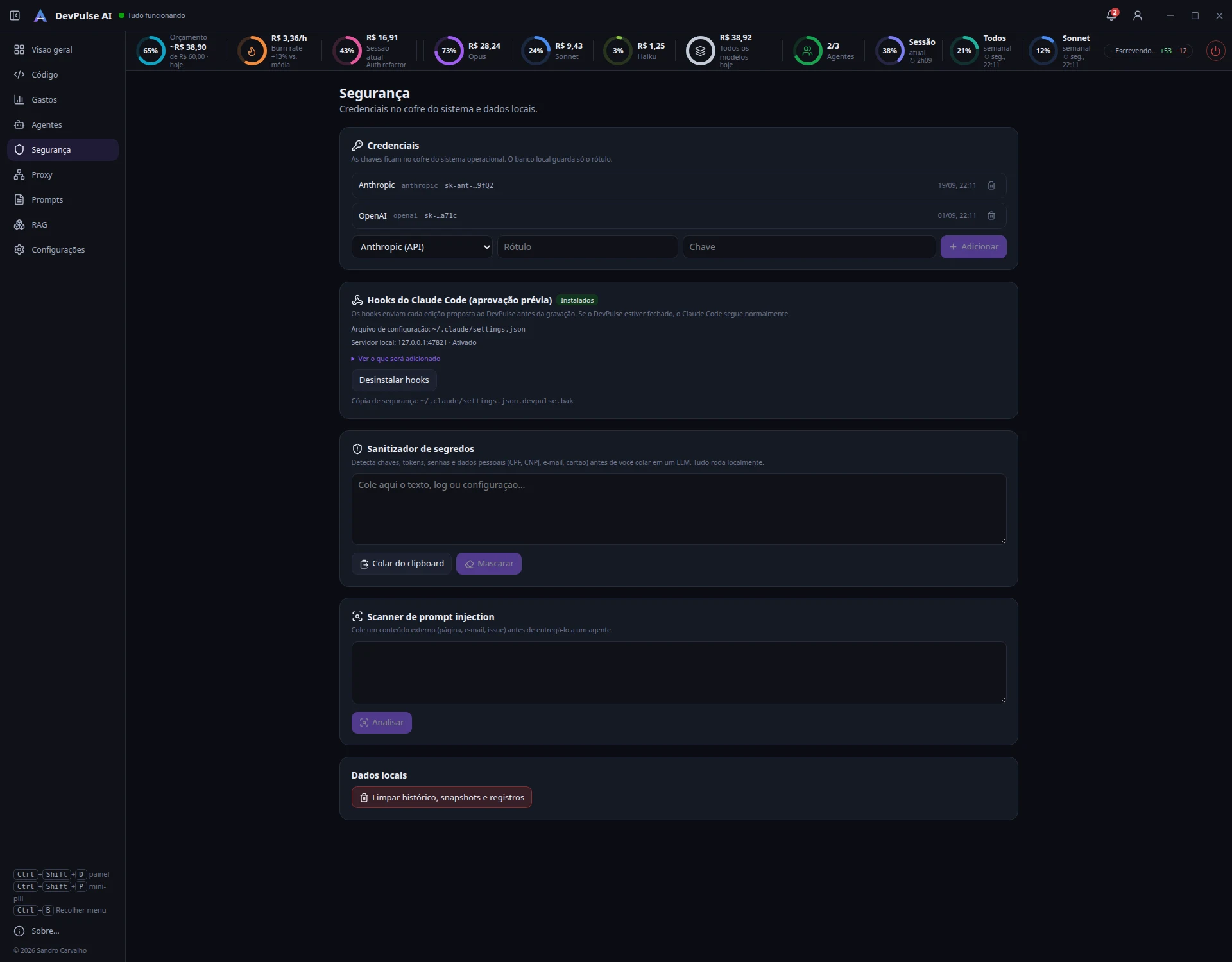
Cadastre as chaves de API usadas pelas ações de IA, pelo proxy e pela conciliação (Anthropic, OpenAI, Qdrant…). Elas ficam no cofre do sistema operacional (Gerenciador de Credenciais do Windows, Secret Service/GNOME Keyring no Linux); o banco do app guarda só o rótulo e o final da chave.
Hooks do Claude Code (aprovação prévia)
Instalar hooks adiciona hooks HTTP ao ~/.claude/settings.json — o que será adicionado aparece antes, e uma cópia do arquivo original é guardada. A partir daí, novas sessões do Claude Code consultam o DevPulse antes de cada edição (ver portão de aprovação). Desinstalar hooks remove só o que o DevPulse adicionou.
Sanitizador de segredos e detector de injeção
O sanitizador encontra chaves privadas, chaves e tokens (Anthropic, OpenAI, AWS, GitHub, Slack, Google, Stripe, JWT, Bearer), senhas em connection strings e dados pessoais (CPF, CNPJ, e-mail, cartão de crédito, telefone) e os troca por marcadores como [REDACTED:CPF] antes de você colar o texto num LLM. O detector de prompt injection dá uma nota de risco a um texto (ex.: uma página ou issue que o agente vai ler) e aponta os trechos suspeitos — é um alerta, não uma garantia. Tudo roda localmente.
Dados locais
Limpar histórico, snapshots e registros apaga sessões, alterações, uso, notificações e logs. Credenciais e configurações são mantidas.
11. Proxy
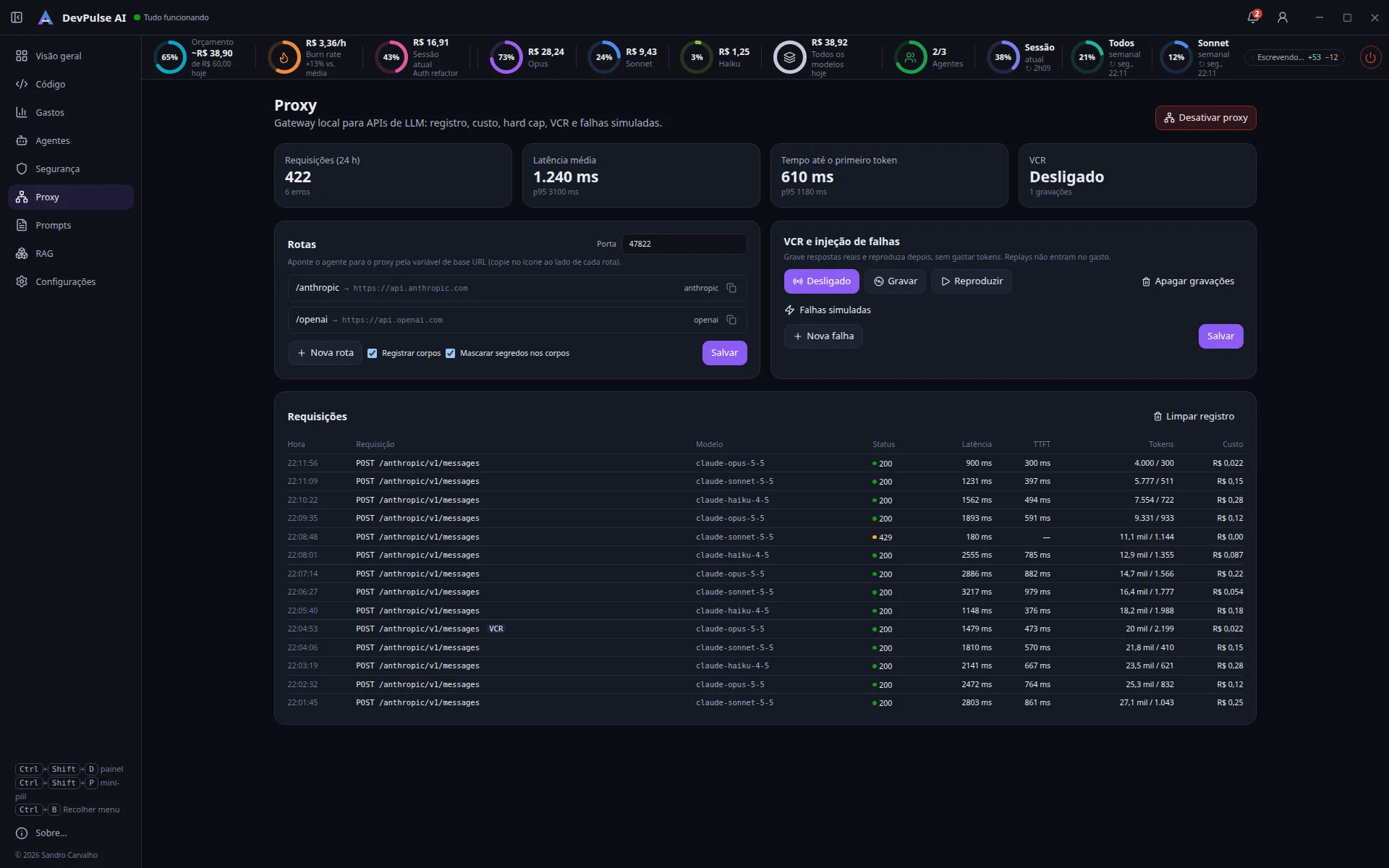
O proxy é um gateway local para as APIs de LLM. Tudo o que passa por ele entra nos gastos com o custo exato da resposta, e você ganha latência, tempo até o primeiro token (TTFT) e o registro de cada chamada.
Ativar e apontar o agente
- Clique em Ativar proxy (porta padrão 47822).
- Em Rotas, clique no ícone de copiar ao lado da rota: ele copia a variável de ambiente pronta, por exemplo
export ANTHROPIC_BASE_URL=http://127.0.0.1:47822/anthropic - Cole no terminal antes de iniciar o agente (ou no seu
.bashrc/.zshrc). Para OpenAI, a variável éOPENAI_BASE_URL.
Registrar corpos guarda requisição e resposta para inspeção (clique numa linha); Mascarar segredos passa o sanitizador neles antes de gravar. Com um orçamento com hard cap, o proxy recusa chamadas ao estourar.
VCR e falhas simuladas
Gravar salva respostas reais; Reproduzir devolve a gravação para a mesma requisição, sem gastar tokens (replays não entram no gasto e aparecem marcados como VCR). Ótimo para testes e demonstrações. Falhas simuladas injetam latência extra, rate limit (429), erro de servidor (5xx) ou timeout numa porcentagem das chamadas — para ver como o seu agente se comporta quando a API falha.
12. Prompts
| Aba | Para que serve |
|---|---|
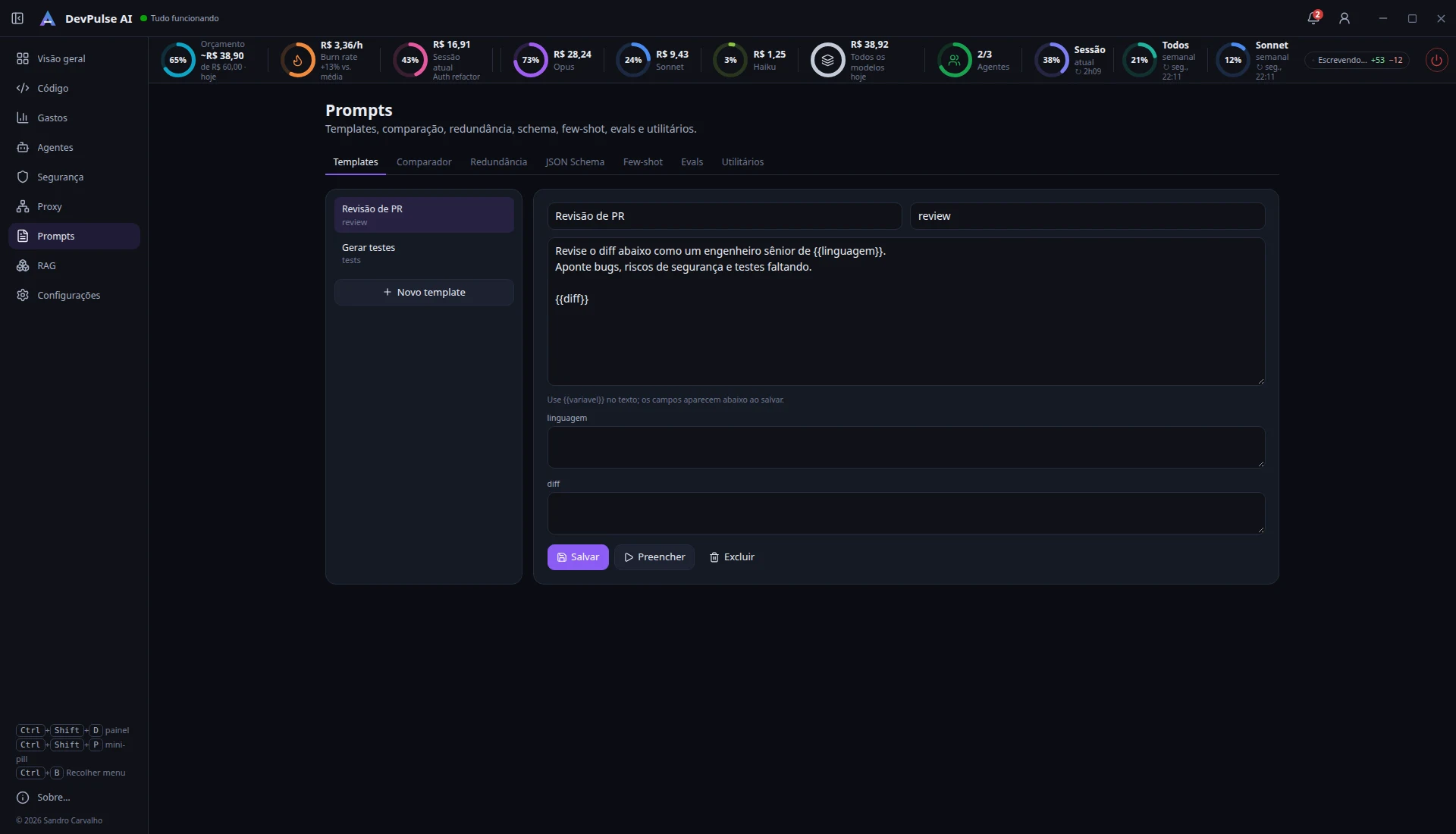
| Templates | Prompts reutilizáveis com variáveis {{nome}}. Ao salvar, cada variável vira um campo; Preencher monta o texto final. |
| Comparador | Diff entre duas versões de um prompt, com similaridade e tokens de cada uma. |
| Redundância | Encontra instruções repetidas e estima quantos tokens são desperdiçados. |
| JSON Schema | Valida a saída de um modelo contra um schema. Pode colar como veio: cercas ```json e texto em volta são removidos. |
| Few-shot | Monta exemplos de entrada/saída — ou importa as últimas interações do proxy — e gera o bloco no formato de texto ou de mensagens JSON. |
| Evals | Conjuntos de casos com expectativas (contains, notContains, regex, equals, jsonSchema, maxChars). Avalie saídas já informadas (offline) ou rode no modelo (gasta tokens), com histórico. |
| Utilitários | Árvore de diretórios do projeto, seletor de contexto (junta arquivos com segredos mascarados), JSON para tipos (TypeScript, Rust e Python) e ações de IA: explicar erro, gerar regex e documentar código. |
13. RAG
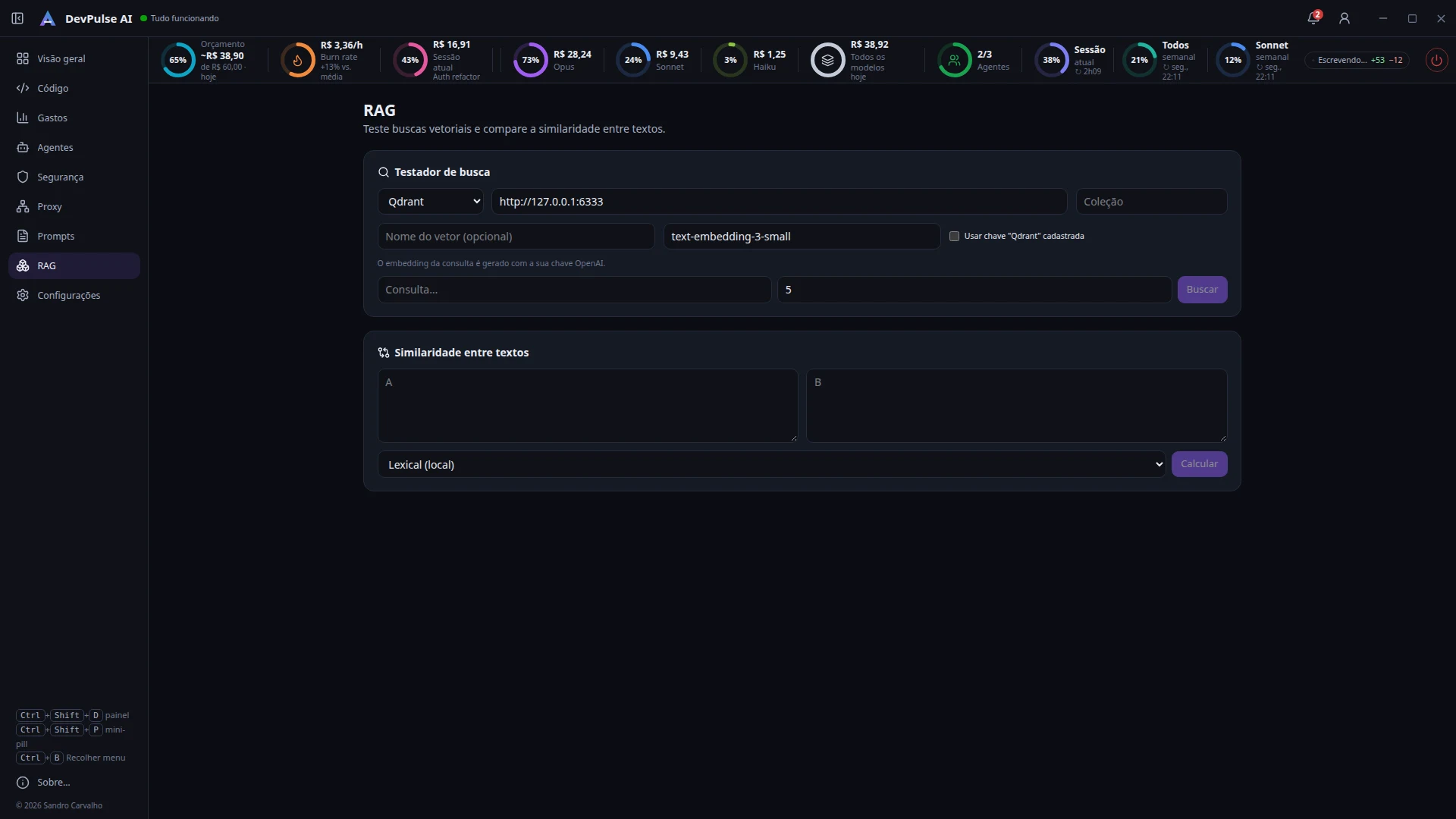
O testador de busca consulta um Qdrant (o embedding da pergunta é gerado com a sua chave OpenAI) ou qualquer endpoint HTTP com um corpo de requisição usando {{query}} e {{k}}, e mostra os trechos retornados com a pontuação. A similaridade entre textos compara dois trechos de forma lexical (local) ou por embeddings (cosseno).
14. Configurações
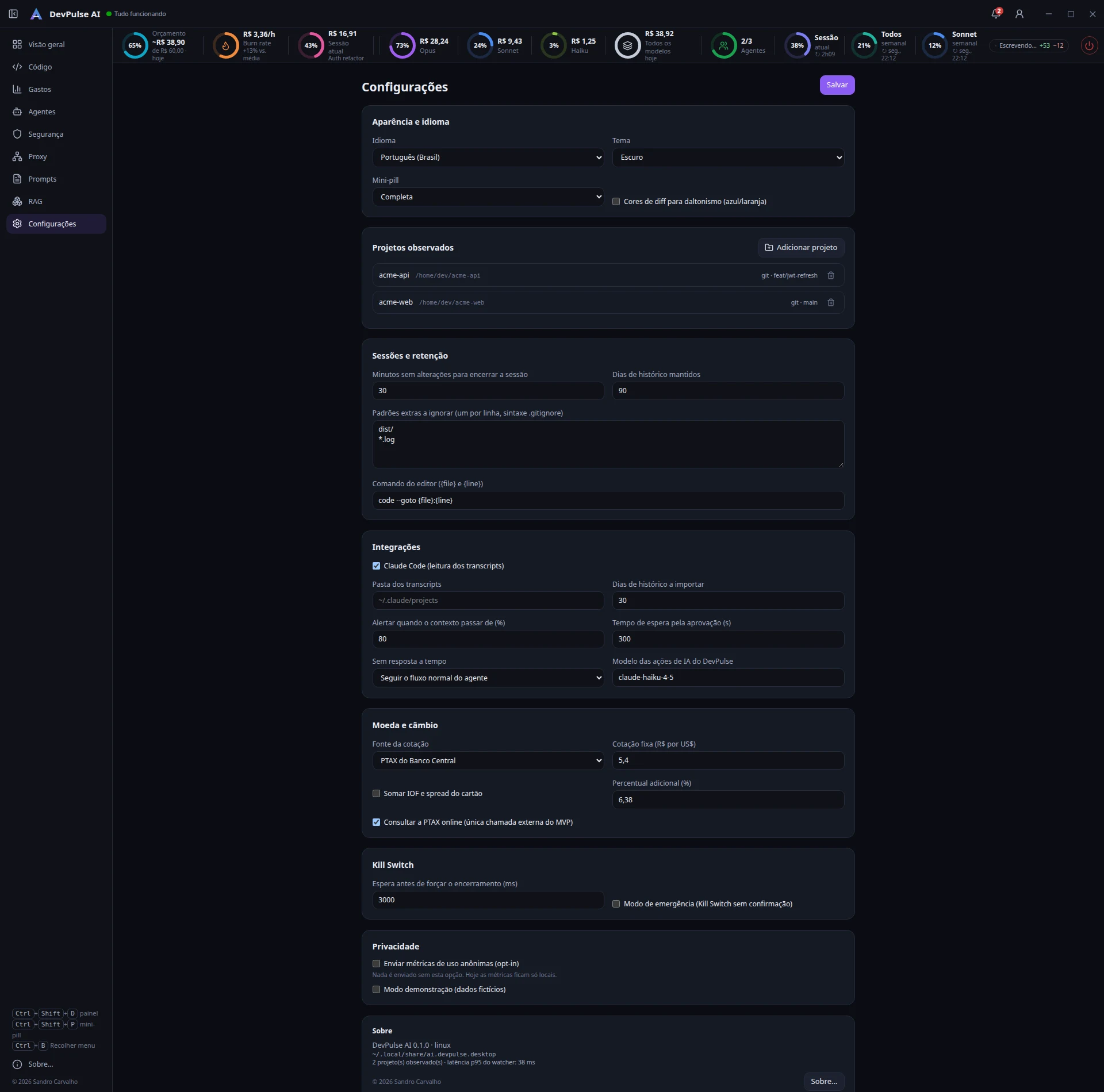
| Grupo | Opções |
|---|---|
| Aparência e idioma | Português ou inglês, tema escuro ou claro, mini-pill completa ou compacta, cores de diff para daltonismo (azul/laranja). |
| Projetos observados | Adicionar e parar de observar pastas (o histórico fica até a retenção). |
| Sessões e retenção | Minutos sem alterações para encerrar a sessão, dias de histórico, padrões extras a ignorar (sintaxe .gitignore) e o comando do editor com {file} e {line}. |
| Integrações | Leitura dos transcripts do Claude Code, pasta e dias a importar, alerta de contexto, tempo de espera da aprovação, o que fazer sem resposta e o modelo das ações de IA. |
| Moeda e câmbio | PTAX ou cotação fixa, IOF e spread do cartão, e a consulta online da PTAX. |
| Kill Switch | Espera antes de forçar o encerramento e modo de emergência. |
| Privacidade | Métricas anônimas (opt-in, desligado por padrão) e modo demonstração com dados fictícios. |
| Sobre | Versão, plataforma, pasta de dados e estatísticas do observador de arquivos. |
15. Notificações, conta e Sobre
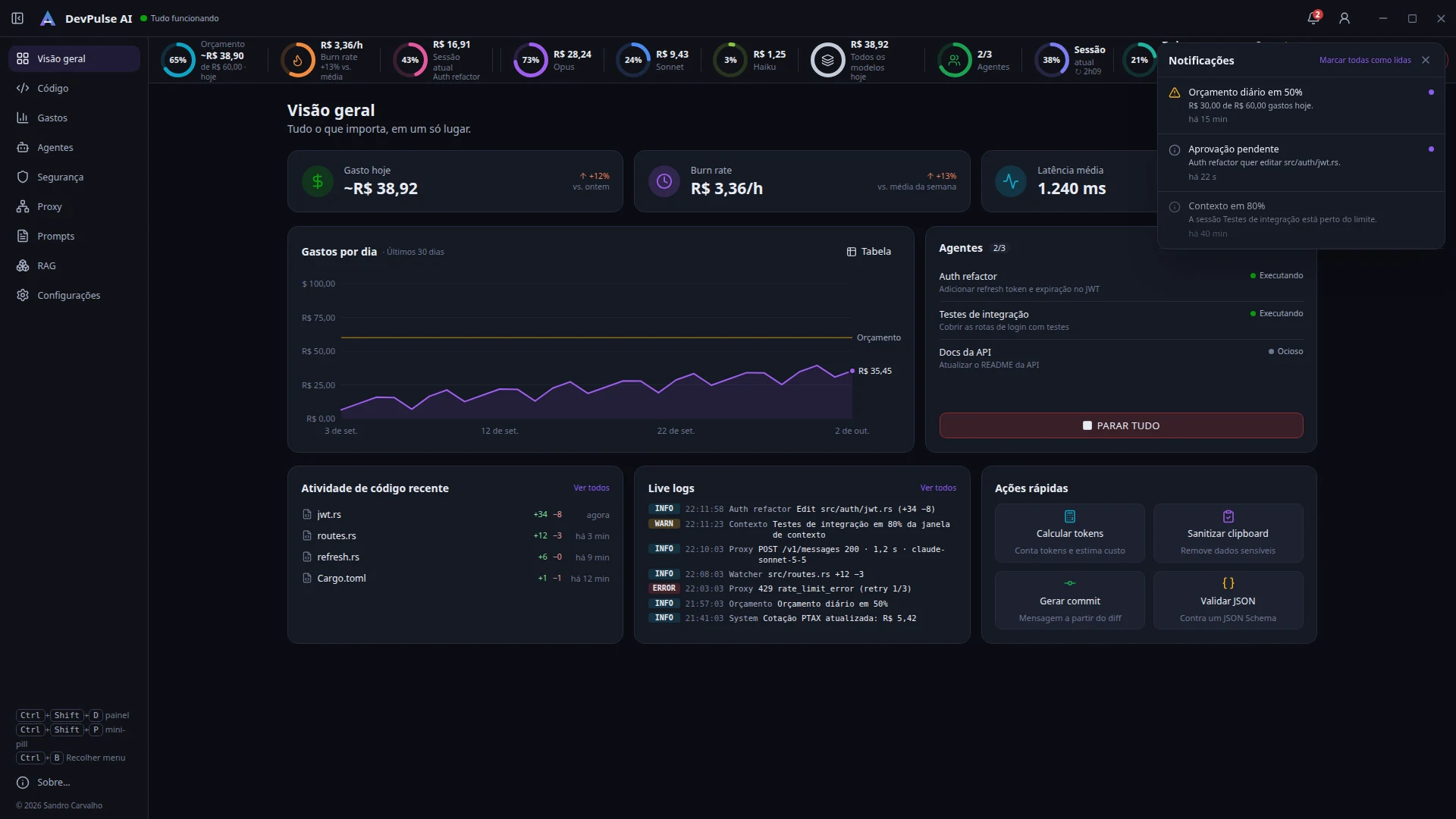
O sino abre a central de notificações — orçamentos, aprovações pendentes, contexto alto — com Marcar todas como lidas. As mais importantes também aparecem como notificação do sistema.
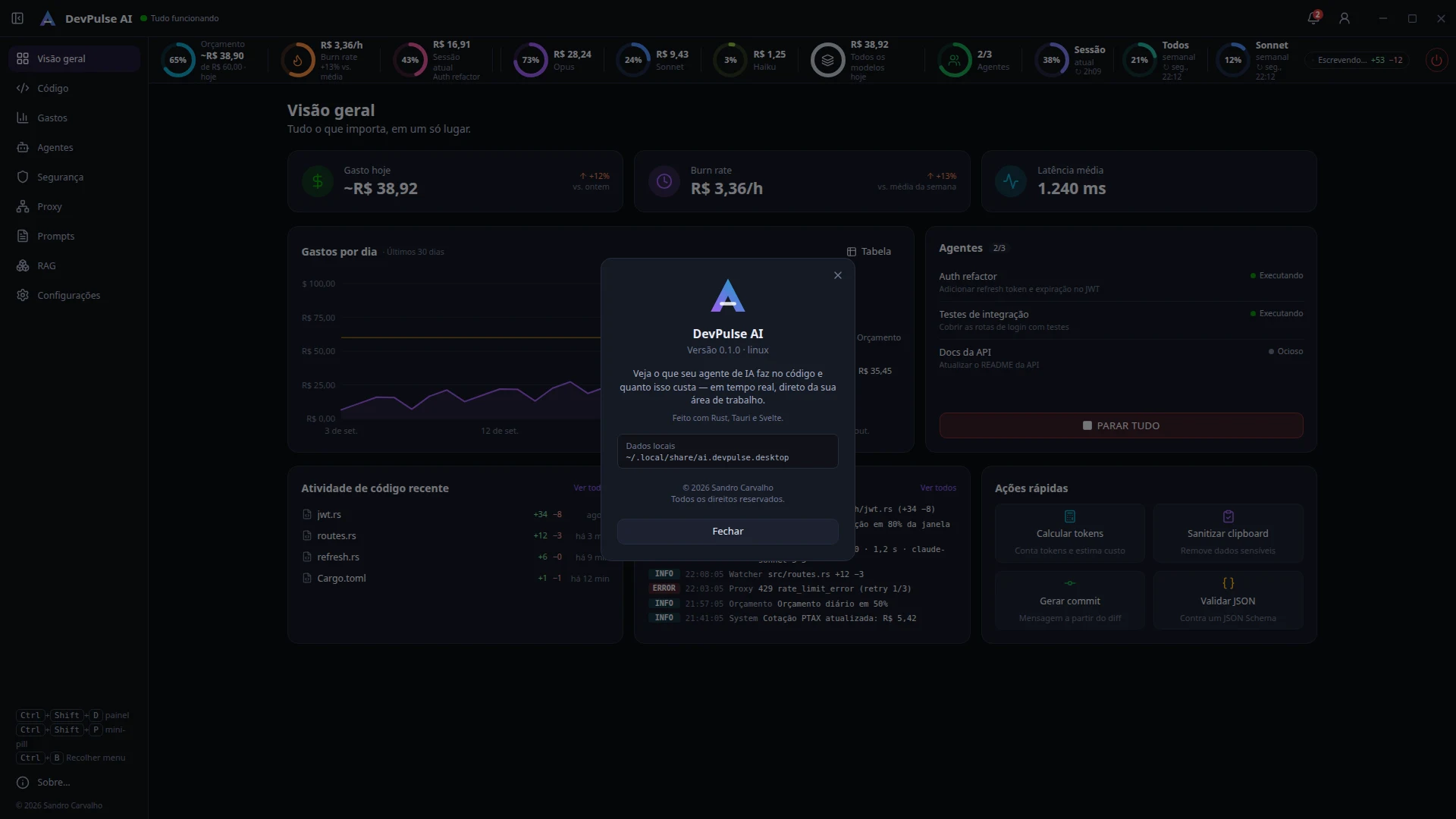
O ícone de conta mostra o plano e ativa uma licença Pro com a chave recebida. O app funciona inteiro sem login. Sobre… (no rodapé do menu, na bandeja ou nas Configurações) mostra versão, pasta de dados e copyright.
16. Atalhos de teclado
| Atalho | Onde | Ação |
|---|---|---|
| Ctrl+Shift+D | Global | Abrir ou esconder o painel |
| Ctrl+Shift+P | Global | Mostrar ou esconder a mini-pill |
| Ctrl+1…9 | Painel | Ir para a seção |
| Ctrl+B | Painel | Recolher o menu lateral |
| J K / N P / R | Código | Arquivos / trechos / marcar revisado |
| Ctrl+Enter · Ctrl+I · Ctrl+⌫ | Aprovação | Aceitar · pedir ajuste · rejeitar |
| Ctrl+M · Esc | Código | Expandir/recolher o chat |
| Enter · Shift+Enter | Chat | Enviar · quebrar linha |
No macOS, use ⌘ no lugar de Ctrl.
17. Solução de problemas
- A pill não mexe e o painel não abre logo após instalar (Linux/Wayland).
Provavelmente há uma janela do sistema pedindo permissão para os atalhos globais, escondida atrás da pill. Use Alt+Tab para encontrá-la e responda.
- Os atalhos globais não funcionam.
No Wayland eles dependem do portal do ambiente (GNOME 48+, KDE). Em versões sem suporte, use o menu da bandeja. No X11 e no Windows funcionam direto.
- Não aparecem sessões em Agentes.
Confira em Configurações → Integrações se a leitura do Claude Code está ligada e se a pasta é a certa (padrão
~/.claude/projects). Use o Claude Code num projeto: a sessão aparece em segundos.- Os limites do plano mostram “—”.
Passe o mouse para ver o motivo. Em geral, o login do Claude Code expirou: abra o Claude Code para renovar. Contas só com chave de API não têm limites de plano.
- Os valores aparecem com “~”.
São estimativas pela tabela de preços (tokens reais × preço). Passe pelo proxy ou use a conciliação para ter o custo informado pelo provedor.
- Uma edição não passou pelo portão de aprovação.
Os hooks valem para sessões do Claude Code iniciadas depois da instalação, e o portão precisa estar ligado no projeto. Edições feitas fora do agente aparecem só no diff.
Não encontrou? Veja o FAQ ou escreva para suporte@devpulseai.app.br.